반응형

윈도우를 사용하다 보면 자동 잠금 기능이 설정되어 있어 일정 시간 이후에는 컴퓨터가 잠기게 됩니다. 하지만 점심시간이나 잠시 화장실에 갈 때는 누가 내 작업물을 건드리지 못하도록 바로 잠가야 합니다. 이번에는 일정 시간 이후가 아닌 단축키만으로 바로 컴퓨터를 잠그는 방법에 대해서 알아보겠습니다.
윈도우 10 화면 잠금 설정 단축키
윈도우 10에서 화면 잠금 설정은 보통 두 가지 방법으로 합니다. 첫 번째 방법은 두 번에 걸쳐서 하는 방법이고 두 번째 방법은 한 번에 화면을 잠그는 방법입니다. 저는 주로 두 번째 방법을 많이 사용합니다.
첫 번째 방법 : "Ctrl + Alt + Delete 키" → 잠금 선택
두 번째 방법 : "윈도우키 + L" 키 즉시 잠금
1. 윈도우 10 화면 잠금 설정 단축키 첫 번째 방법
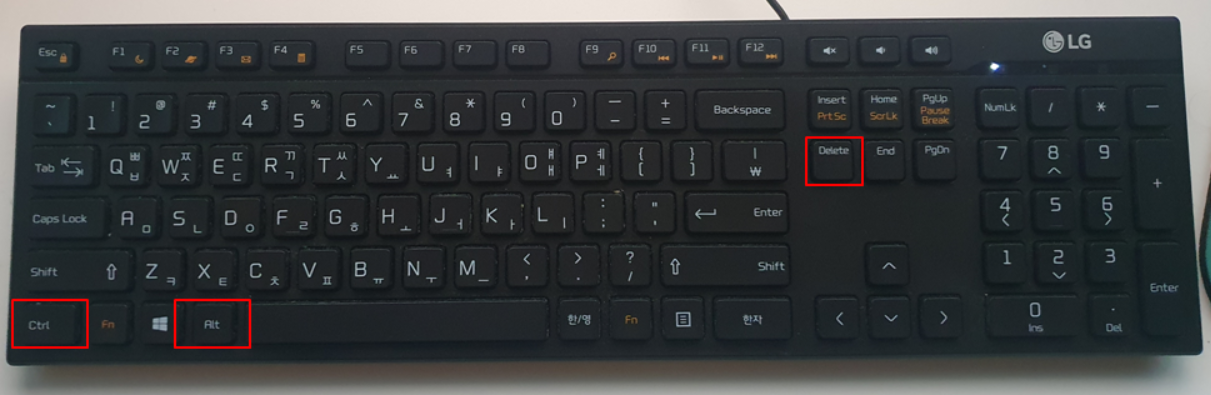
▲화면을 잠그는 첫 번째 방법은 Ctrl + Alt + Delete 키를 누르는 방법입니다. 해당 키를 누르면 다음과 같은 화면이 나옵니다.
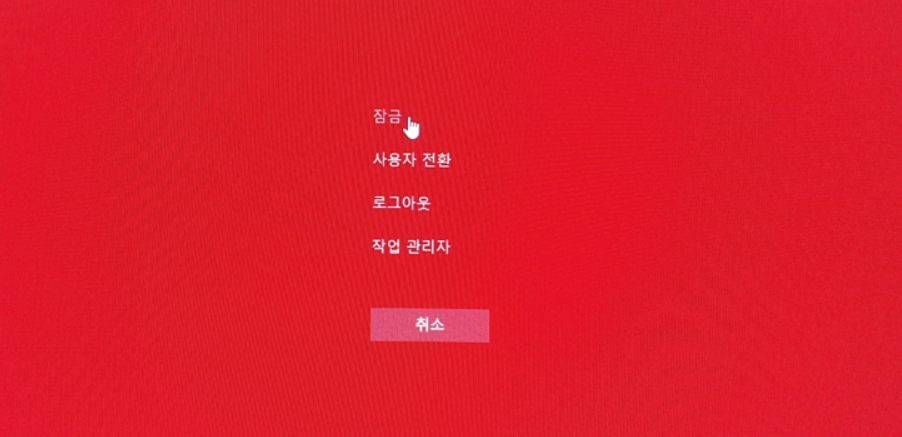
▲ 여기서 제일 위에 '잠금' 버튼을 눌러 줍니다.
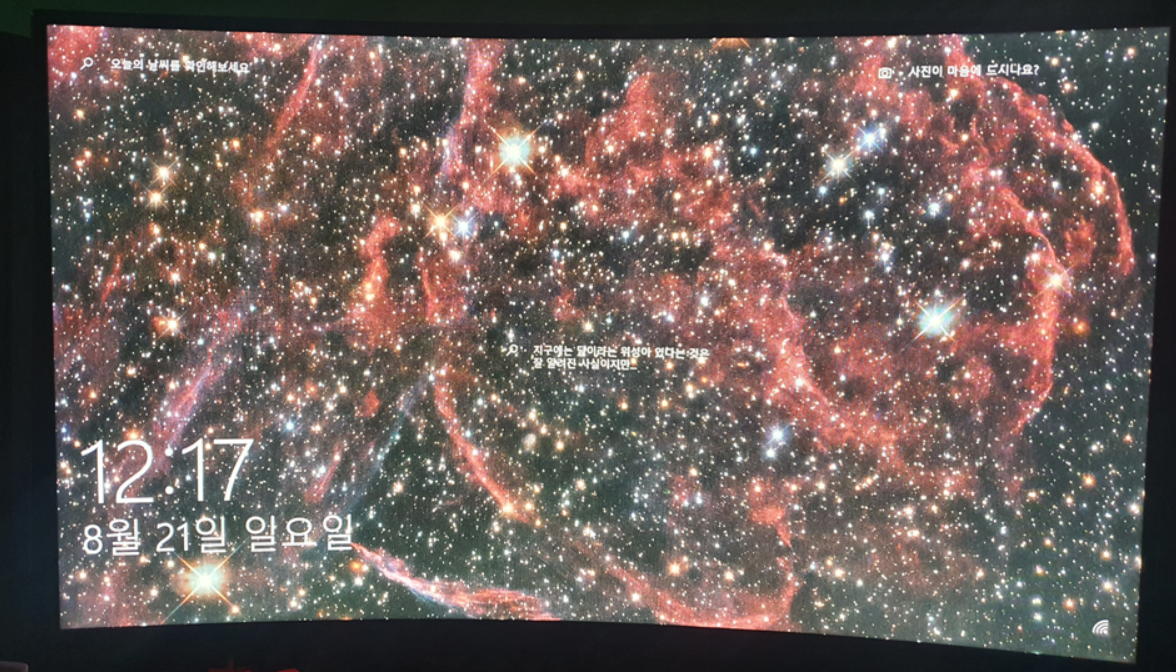
▲ 잠금화면으로 바뀐 것을 확인할 수 있습니다.
2. 윈도우 10 화면 잠금 설정 단축키 두 번째 방법
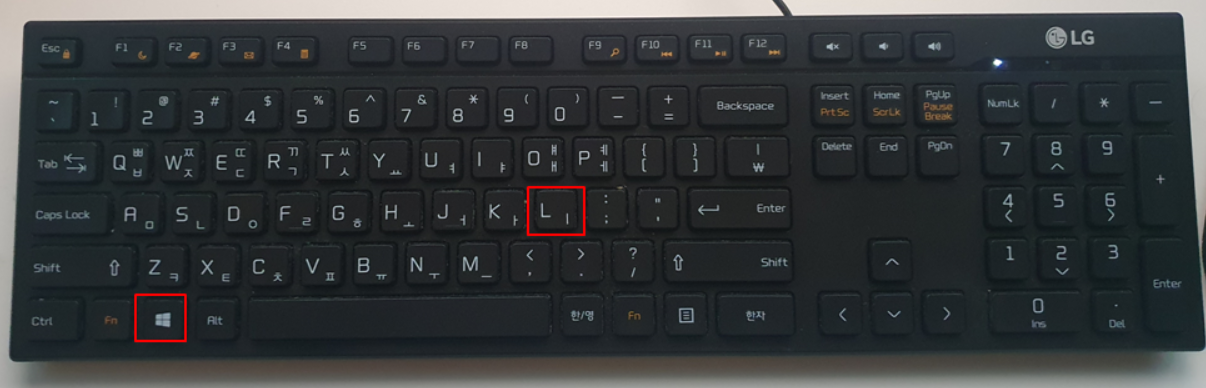
▲두 번째 방법은 더욱 간단합니다. "윈도우 키 + L" 키를 눌러주면 0.1초 만에 바로 잠금 화면으로 돌아가게 됩니다.
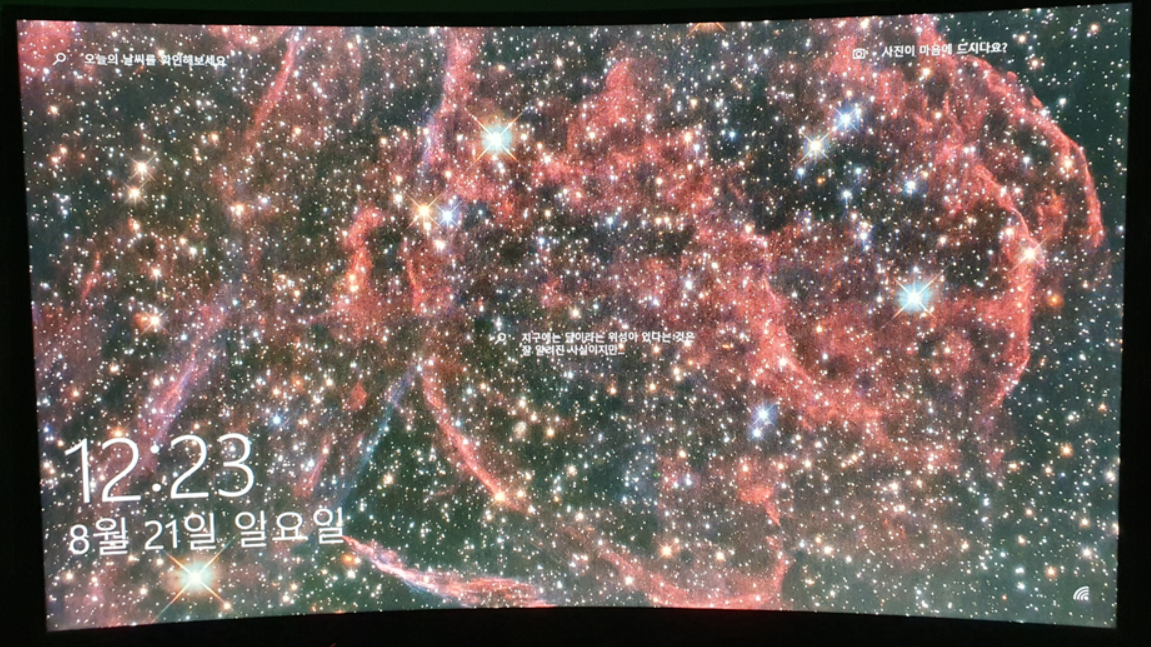
▲잠금화면 설정이 정상적으로 이루어졌습니다.
이번 시간에는 윈도우 화면 잠금 단축키에 대해서 알아보았습니다. 간단한 방법이지만 윈도우 10에서는 잠금 버튼이 보이지 않아 처음에는 애먹을 수도 있습니다. 단축키로 화면 잠금을 쉽게 해보시기 바랍니다.
앞으로 더욱 간단하고 좋은 꿀팁들을 찾아오도록 하겠습니다.
반응형
'Windows' 카테고리의 다른 글
| 엣지에서 익스플로러로 변경하는 방법 (0) | 2022.08.30 |
|---|---|
| 윈도우 10 업데이트 끄기 설정 방법 (0) | 2022.08.26 |
| 윈도우 10 스티커 메모 복구 방법 (동기화, 백업, 복구) (0) | 2022.08.22 |
| 윈도우 화면 분할 하기 단축키 2분할, 4분할 (0) | 2022.08.20 |
| 윈도우 10 시리얼 넘버 제품키 (시디키) 시리얼 번호 확인 알아내기 방법 (0) | 2022.08.06 |


댓글