
윈도우를 사용하다 보면 자동으로 업데이트가 될 때가 있습니다. 제가 원하지 않을 때 갑자기 업데이트가 되어 컴퓨터가 재부팅되는 경우도 있고, 빨리 끄고 나가야 하는데 업데이트를 한다며 꺼지지 않을 때도 많습니다. 오늘은 이러한 불편함이 없도록 윈도우 10 자동 업데이트 끄는 방법에 대해서 알아보겠습니다.
윈도우 10 자동 업데이트 끄는 방법
윈도우 10 자동 업데이트를 끄는 방법에는 일시 중지와 영구 정지가 있습니다. 일시 중지는 며칠 동안만 업데이트를 하지 않도록 끄는 방법이고, 영구 정지는 계속 꺼놨다가 내가 원할 때 업데이트를 할 수 있습니다.
하나씩 알아 보겠습니다.
1) 윈도우 10 자동 업데이트 일시 중지

1. 좌측 하단 윈도우 "시작" 버튼을 클릭하여 "설정"에 들어가 줍니다.

2. "업데이트 및 보안"을 클릭해 줍니다.
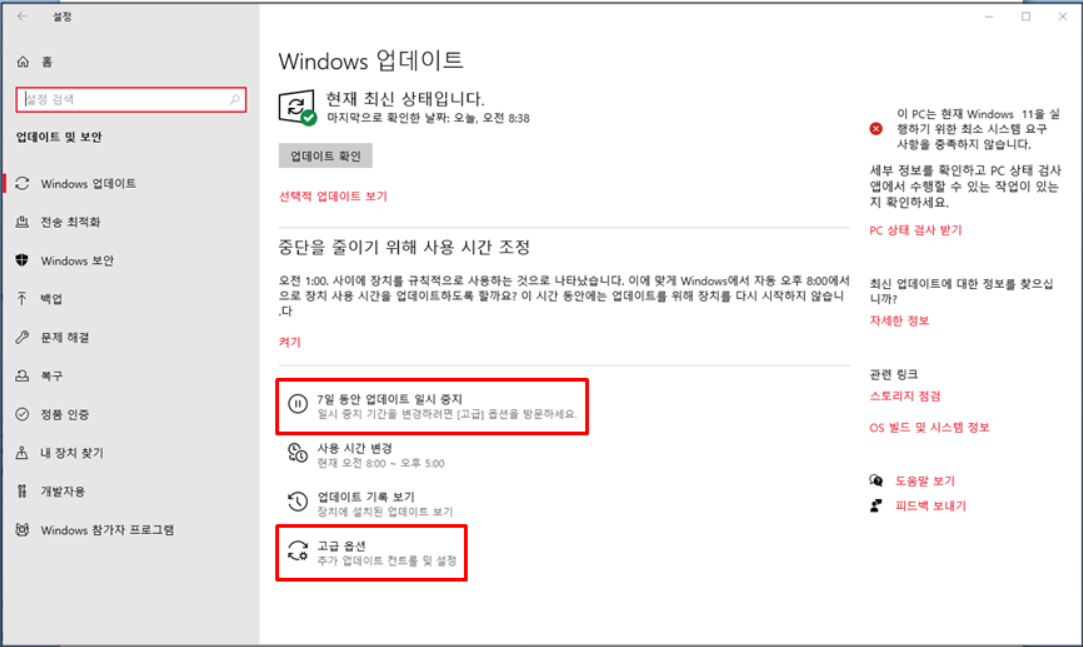
3. "7일 동안 업데이트 일시 중지"를 눌러 주면 일주일 동안 업데이트가 중지됩니다. 만약, 일주일이 아닌 내가 지정한 날짜까지 일시 중지하고 싶다면 아래 "고급 옵션"을 클릭해 줍니다.
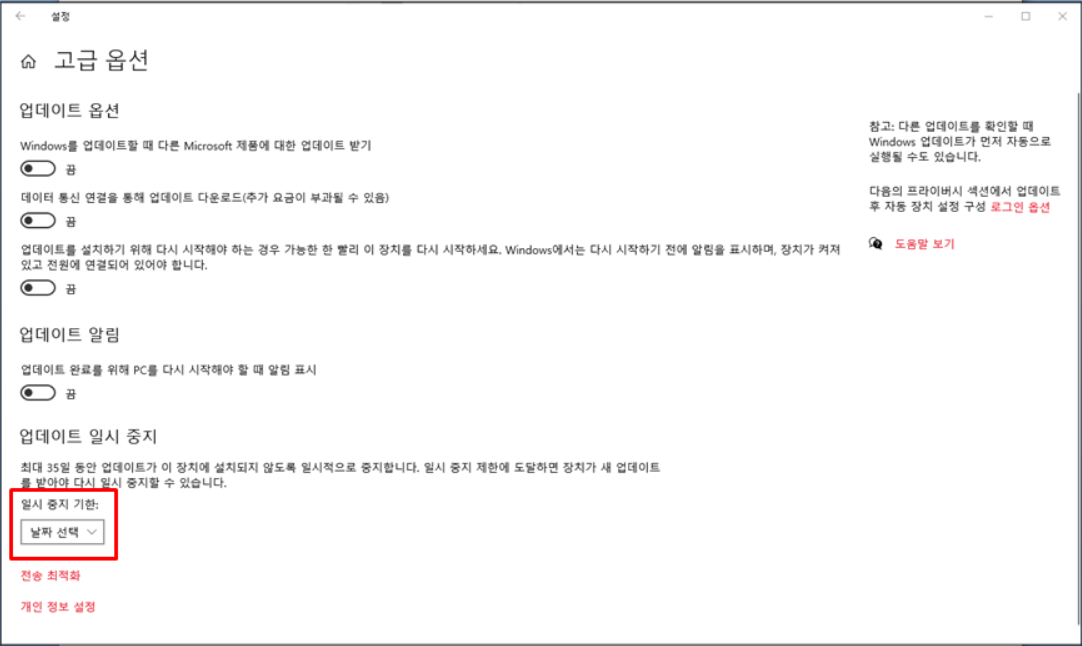
4. "일시 중지 기한"을 클릭하여 원하는 날짜로 선택을 해주면 해당 날짜까지 업데이트가 진행되지 않습니다. 날짜는 최대 35일까지 설정할 수 있습니다.
만약 이런 일시 정지가 아닌, 내가 원할 때까지 영구 정지 후 수동으로 업데이트를 진행하고 싶으시다면 다음 방법을 사용할 수 있습니다.
2) 윈도우 10 자동 업데이트 영구 중지
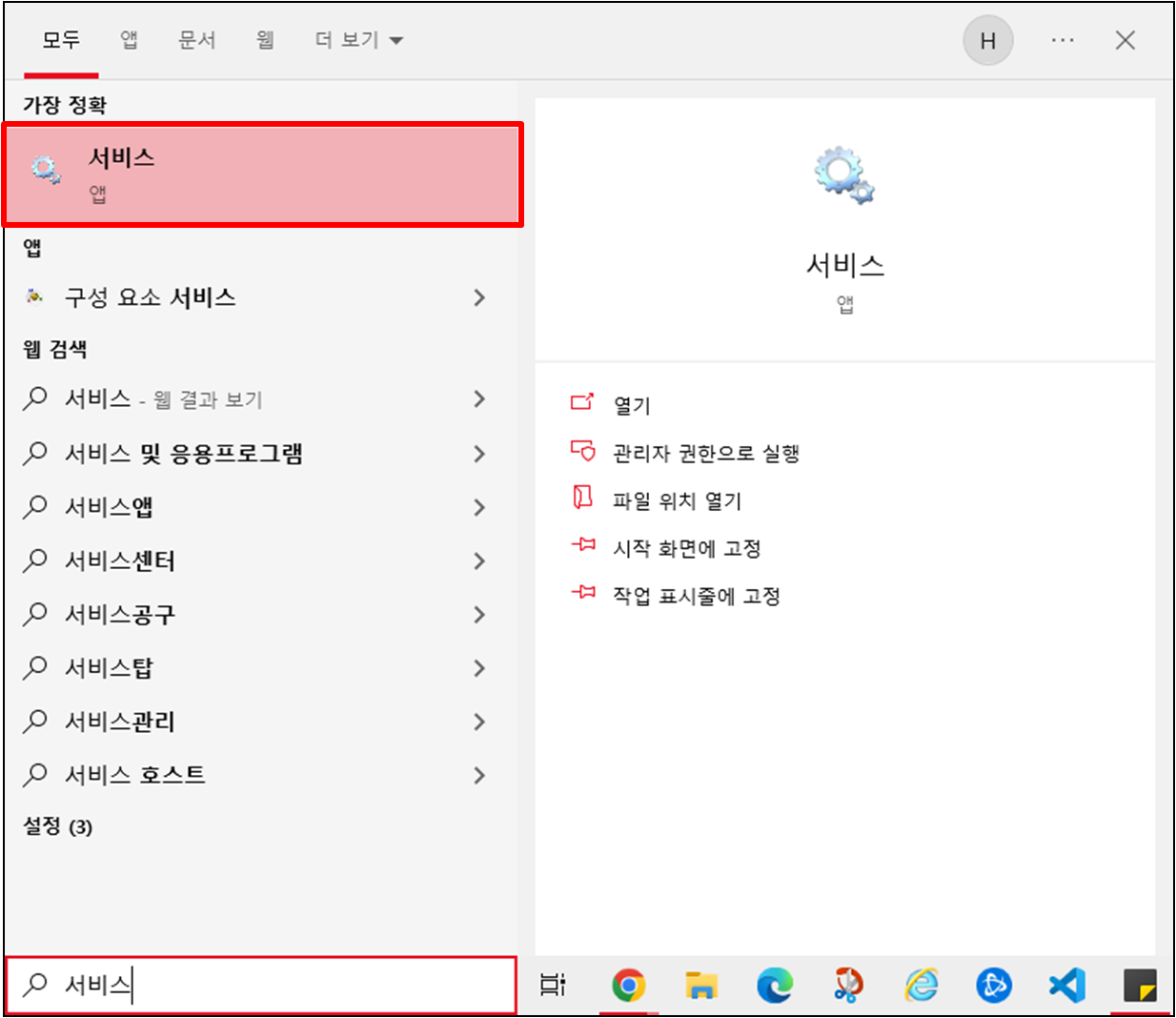
1. 작업표시줄 하단에 "서비스"라고 검색을 합니다. 이후 "서비스"를 클릭하여 실행시켜 줍니다.
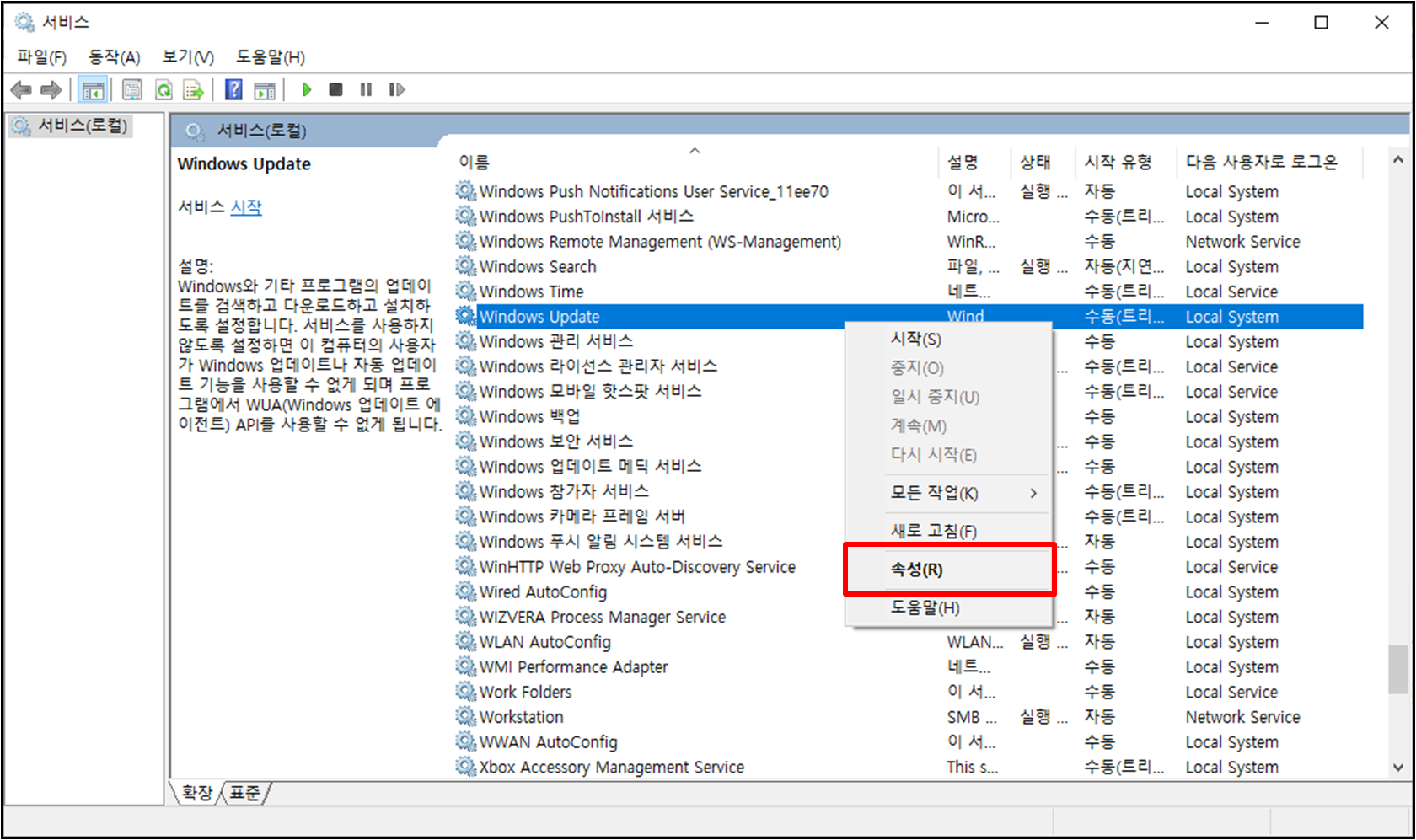
2. "Windows Update"를 선택 후 마우스 오른쪽 버튼을 클릭하여 "속성"을 실행시켜 줍니다.

3. "중지" 버튼을 클릭 후 "확인" 버튼을 클릭하면 윈도우 자동 업데이트 기능이 완전히 꺼집니다. 반대로 다시 시작하고 싶을때는 언제든지 "시작" 버튼을 클릭하여 윈도우 자동 업데이트 기능을 사용할 수 있습니다.
이상으로 윈도우 10 자동 업데이트 끄는 방법에 대해서 알아보았습니다. 간혹 업데이트 이후 여러가지 버그로 고생을 하는 경우가 있기 때문에 저는 평소에 꺼놓는 편입니다.
하지만 윈도우 10 자동 업데이트를 꺼놓을 경우 정기적으로 업데이트되는 보안패치를 적용받지 못해 보안에 취약해질 수가 있습니다. 그렇기 때문에 자동 업데이트를 꺼놓았어도 정기적으로 확인하여 보안 패치 적용을 받으시기를 추천드리겠습니다.
'Windows' 카테고리의 다른 글
| Windows 업데이트 오류 코드 총 정리 (0) | 2024.01.30 |
|---|---|
| 엣지에서 익스플로러로 변경하는 방법 (0) | 2022.08.30 |
| 윈도우 10 스티커 메모 복구 방법 (동기화, 백업, 복구) (0) | 2022.08.22 |
| 윈도우 10 화면 잠금 설정 단축키 (0) | 2022.08.21 |
| 윈도우 화면 분할 하기 단축키 2분할, 4분할 (0) | 2022.08.20 |


댓글