
여러 프로그램을 사용하다 보면 화면 분할을 해서 이용할 때가 많습니다. 특히 코딩 작업할 때는 구글링이 필수라 제 모니터에는 항상 구글과 파이썬 프로그램이 켜져 있습니다. 윈도우는 이런 이용자를 위해 화면 분할을 할 수 있도록 기능을 제공하고 있습니다. 어떻게 분할하는지 한번 알아보겠습니다.
1.윈도우 화면 분할 하기 2 분할, 3 분할, 4 분할
1) 화면 2 분할 하기

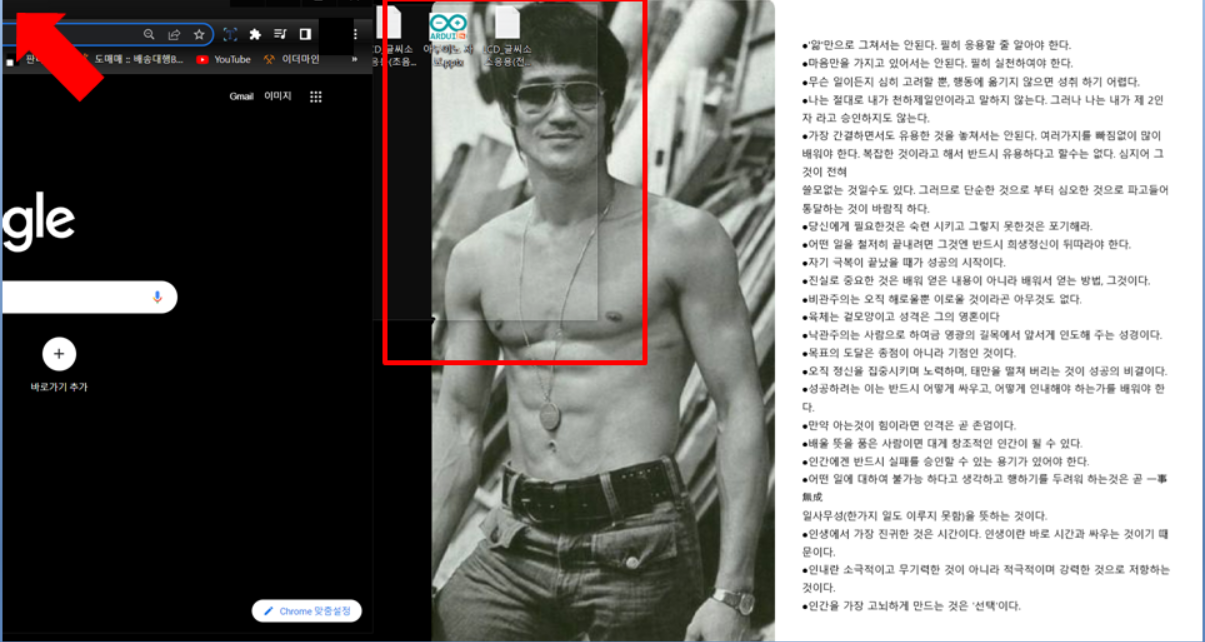
▲원하는 창을 왼쪽이나 오른쪽 끝으로 이동하면 다음과 같은 투명한 창이 생길 겁니다.

▲왼쪽에 배치하면 우측 화면에 놓을 창을 선택하라는 화면이 나옵니다. 같이 볼 화면을 선택해 줍니다.

▲그러면 다음과 같이 양쪽 화면으로 분할해서 볼 수가 있습니다.
2) 화면 3 분할 하기
▲마찬가지로 4 분할하려는 화면 모서리로 이동하면 투명한 테두리가 나타날 겁니다. 이후 마우스를 놓아 창을 배치해줍니다.

▲이번에는 두 번째 창을 띄워 좌측 하단으로 끌고 가 준 후 투명한 창이 나타나면 마찬가지로 놓아줍니다. 그러면 우측에 선택창이 나타납니다.
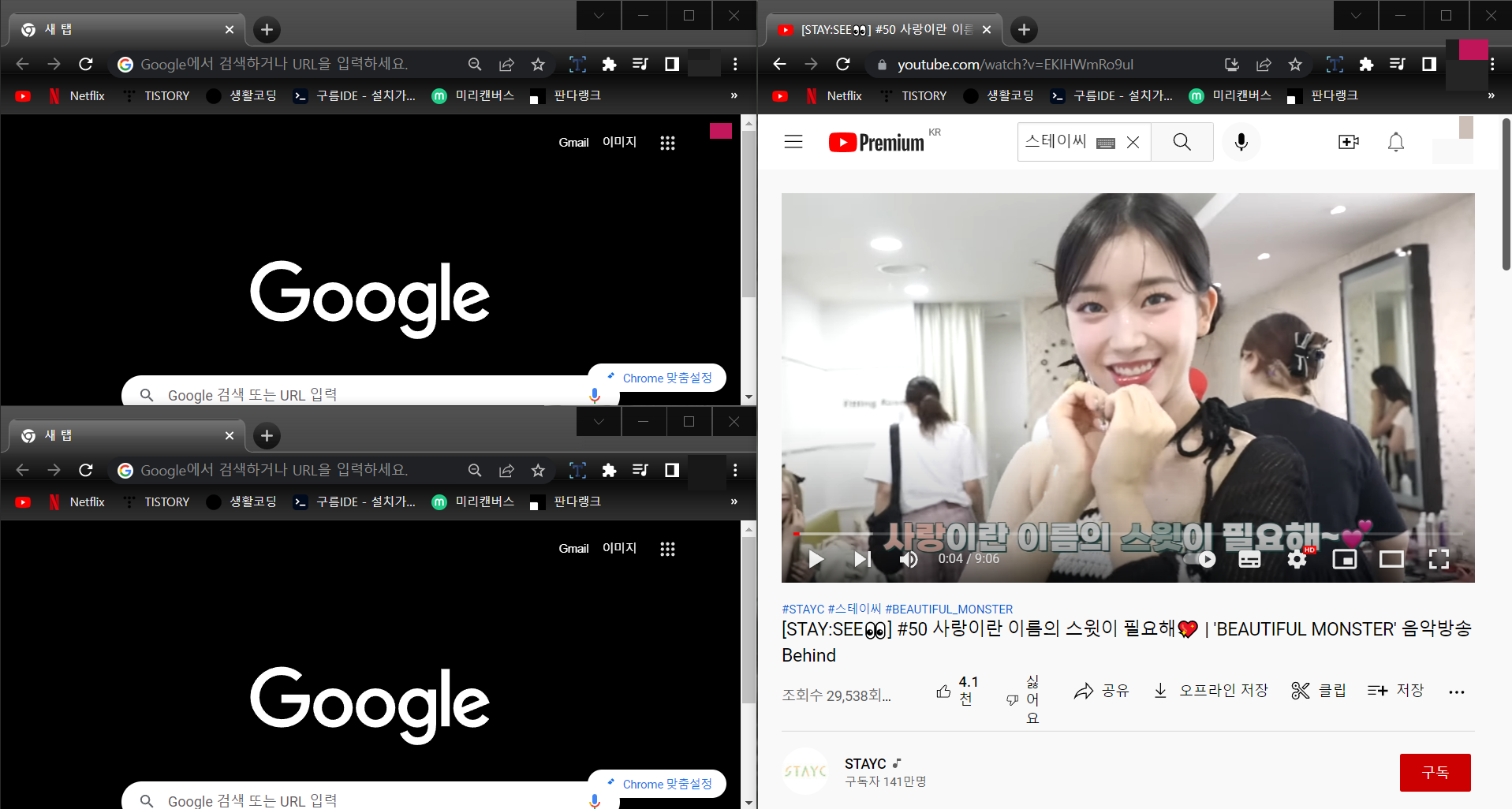
▲원하는 화면을 선택하면 우측에 큰 화면이 보이면서 3 분할이 완료됩니다.
3) 4 분할 하기
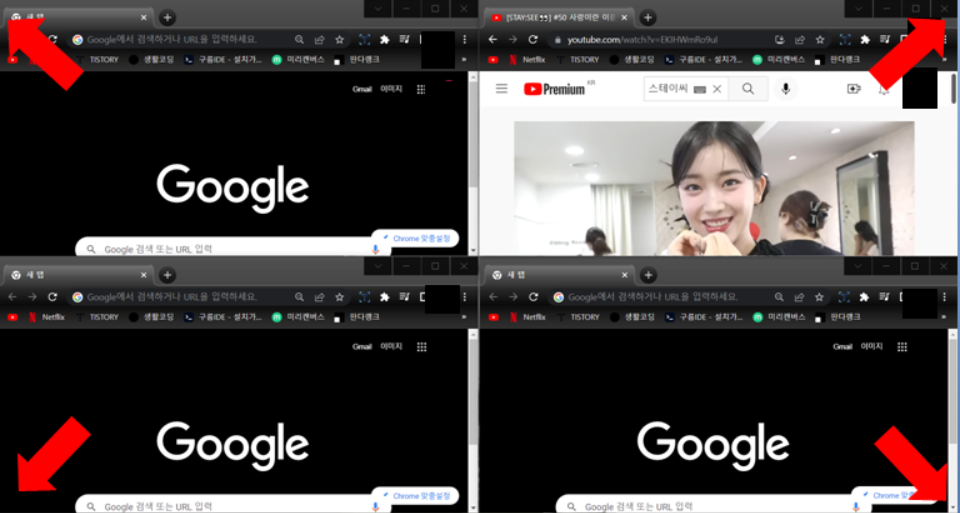
▲4 분할도 마찬가지로 양쪽 네 군데 모서리 끝으로 창을 끌어서 놓으면 완성됩니다.
2. 윈도 화면 분할 단축키
마우스로 끌어서 화면을 분할할 수도 있지만 저는 단축키로 하는 것이 훨씬 편해서 단축키를 사용합니다. 윈도 화면 분할 단축키는 "윈도우키+화살표"입니다. 윈도우 키를 누른 상태에서 화살표 키를 누르면 원하는 위치에 화면이 배치됩니다.
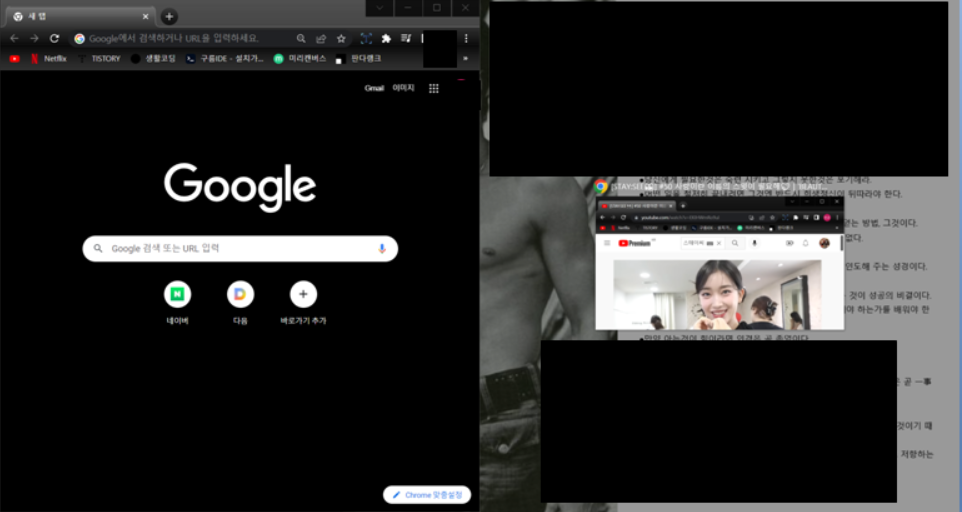
▲"윈도우키 + 화살표 좌측"키를 누를 경우 왼쪽 화면으로 이동하고 우측에 띄울 창을 선택하라고 나옵니다. 이런식으로 2분할 화면을 단순한 단축키 조작으로 만들 수 있습니다.
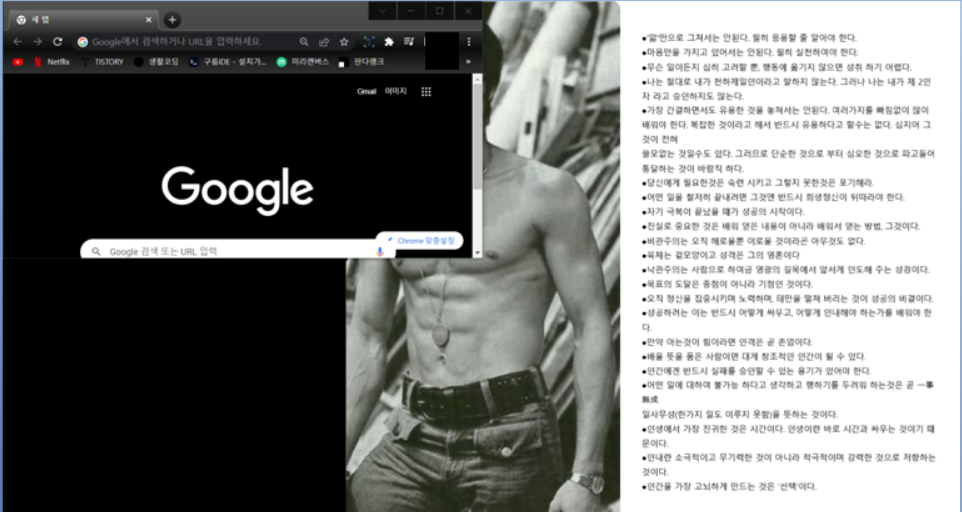
▲"윈도우키 + 화살표 좌측 키 + 화살표 우측 키"를 순서대로 누르면 다음과 같이 좌측 상단으로 이동하게 됩니다. 이런 식으로 4 분할을 만들어 줄 수 있습니다.
저는 듀얼 모니터를 사용하지만 메인 모니터에 화면 분할해서 이용하려고 많이 노력합니다.
어느 순간부터 목에 담이 잘 와서 병원에 방문했었는데 듀얼 모니터 사용하는 것이 원인이라고 하더군요..... 양쪽 모니터를 왔다 갔다 목을 돌려서 보기 때문에 목디스크가 오는 사람이 많다고 합니다.
그래서 저는 메인 모니터를 32인치 모니터로 바꾸고 분할화면으로 많이 사용합니다. 여러분 중에 만약 이유 없이 목이 아프다면 저처럼 듀얼 모니터가 아닌 화면 분할로 사용하시는 걸 추천드립니다.
'Windows' 카테고리의 다른 글
| 엣지에서 익스플로러로 변경하는 방법 (0) | 2022.08.30 |
|---|---|
| 윈도우 10 업데이트 끄기 설정 방법 (0) | 2022.08.26 |
| 윈도우 10 스티커 메모 복구 방법 (동기화, 백업, 복구) (0) | 2022.08.22 |
| 윈도우 10 화면 잠금 설정 단축키 (0) | 2022.08.21 |
| 윈도우 10 시리얼 넘버 제품키 (시디키) 시리얼 번호 확인 알아내기 방법 (0) | 2022.08.06 |


댓글